TeleClaw 支持通过以下三种方式启动 Shell 服务。请根据设备情况选择最合适的一种。
如果您正在使用 GrapheneOS,您可能需要关闭 系统设置 - "安全" - "Secure app spawning"。
如果您的设备已经 root,直接启动即可。
通过无线调试启动适用于 Android 11 或以上版本。这种启动方式无需连接电脑。由于系统限制,每次重新启动后都需要再次进行启动步骤。
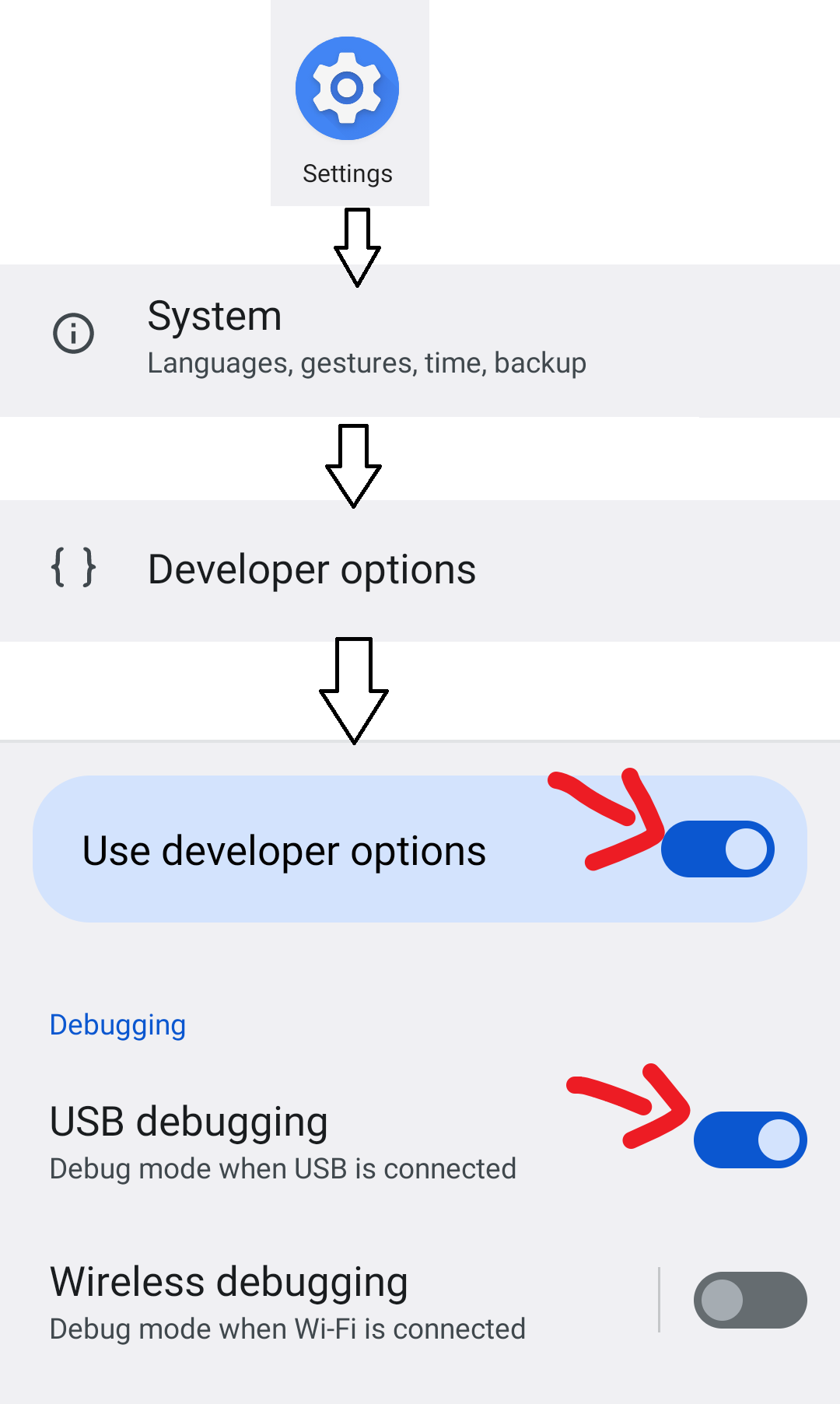
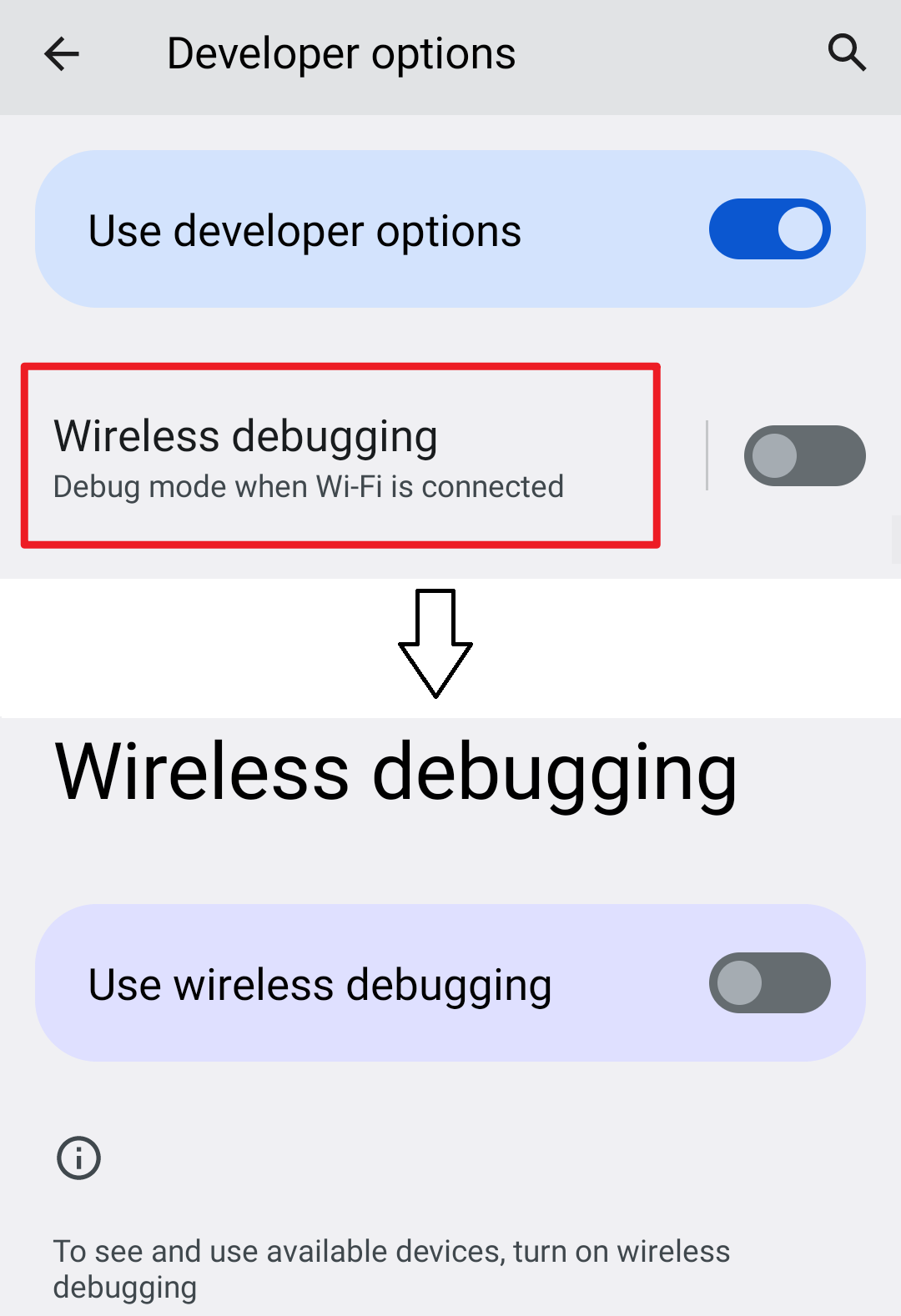
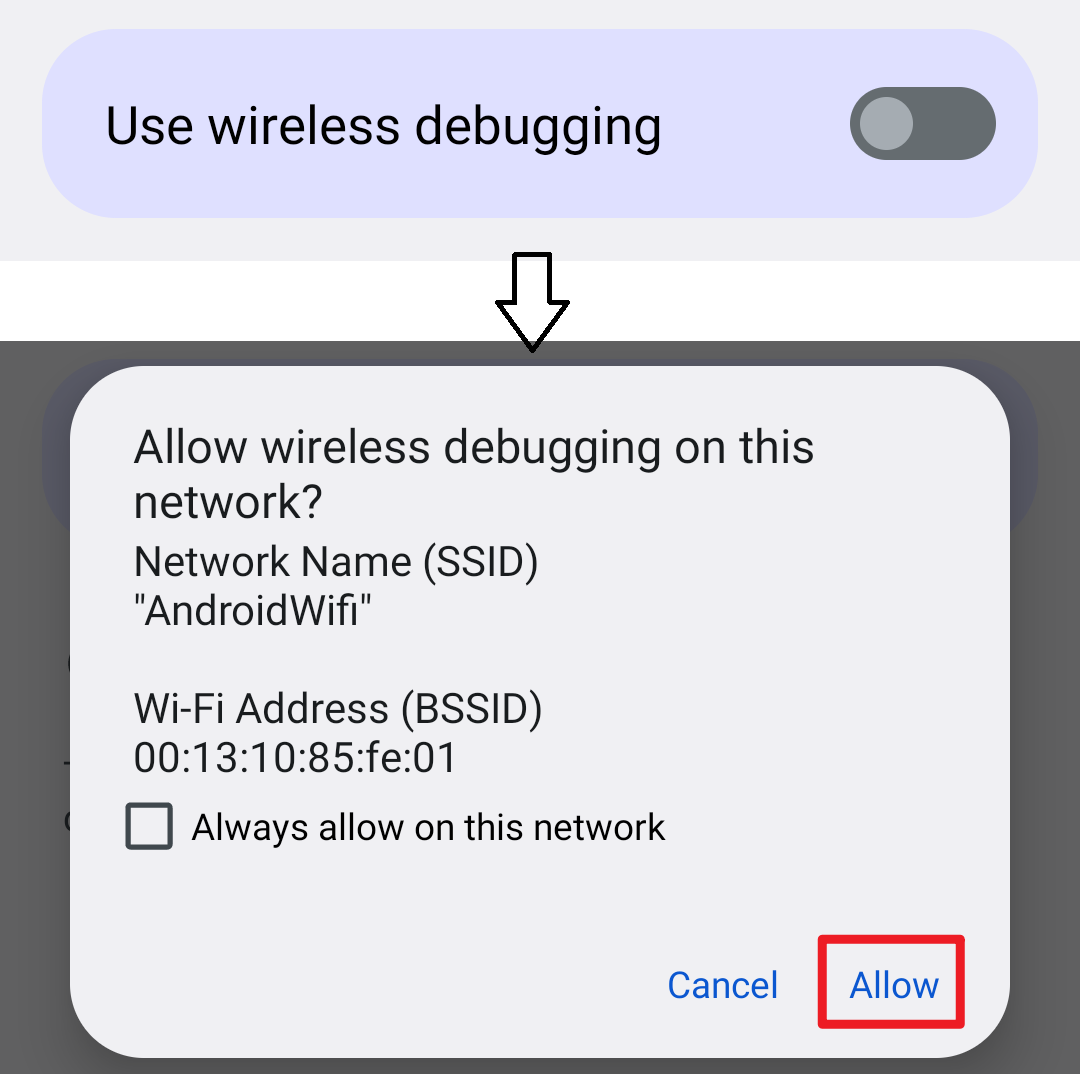
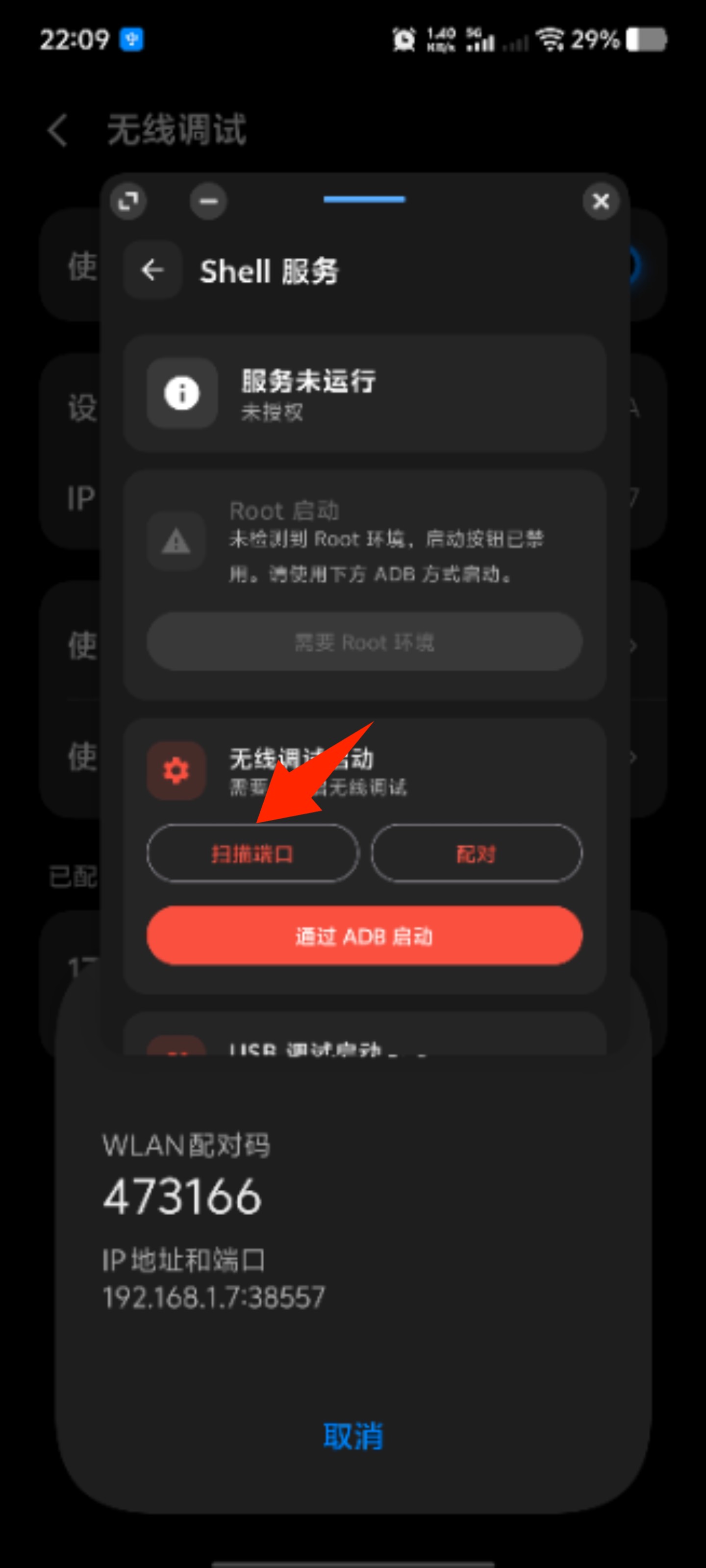
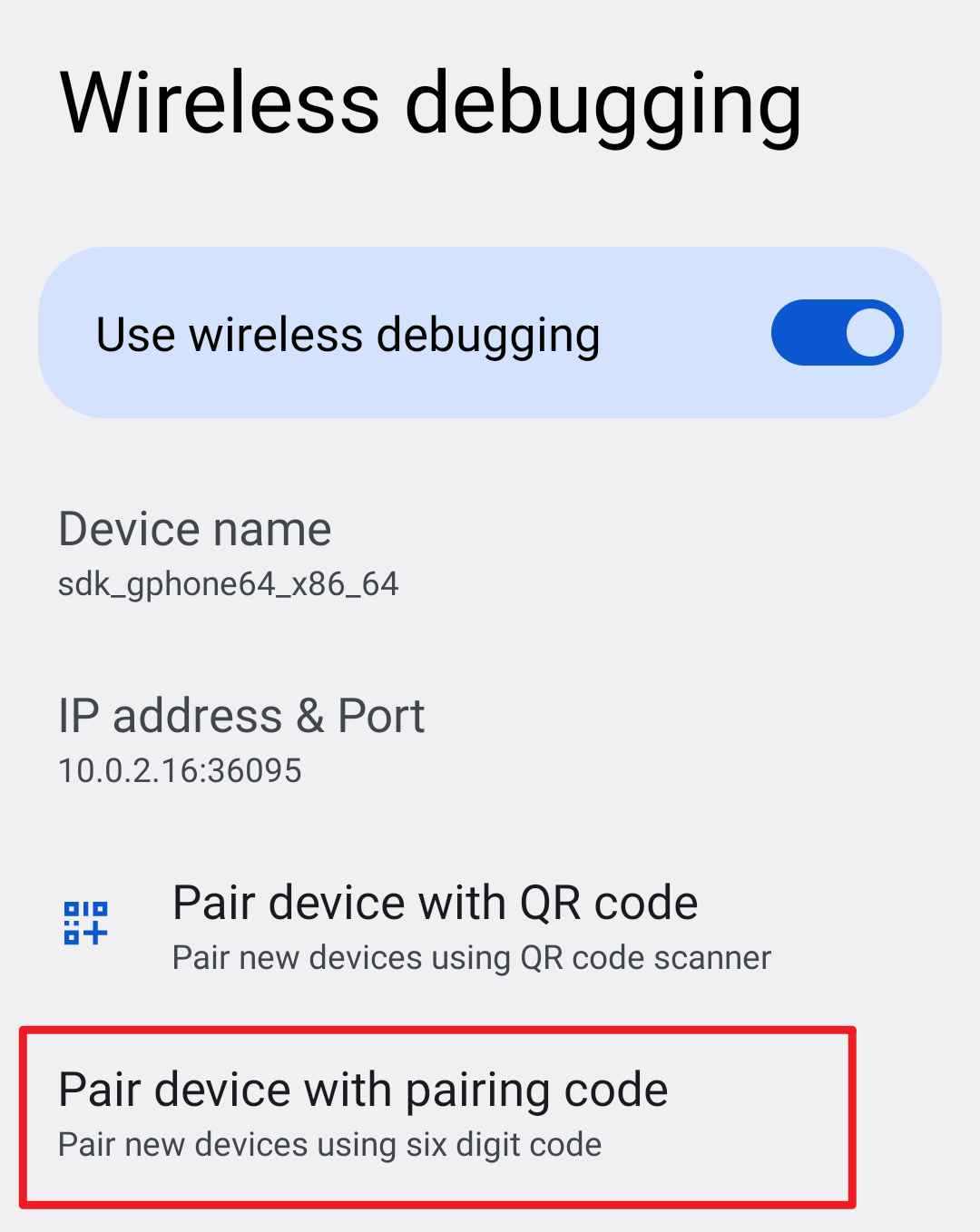
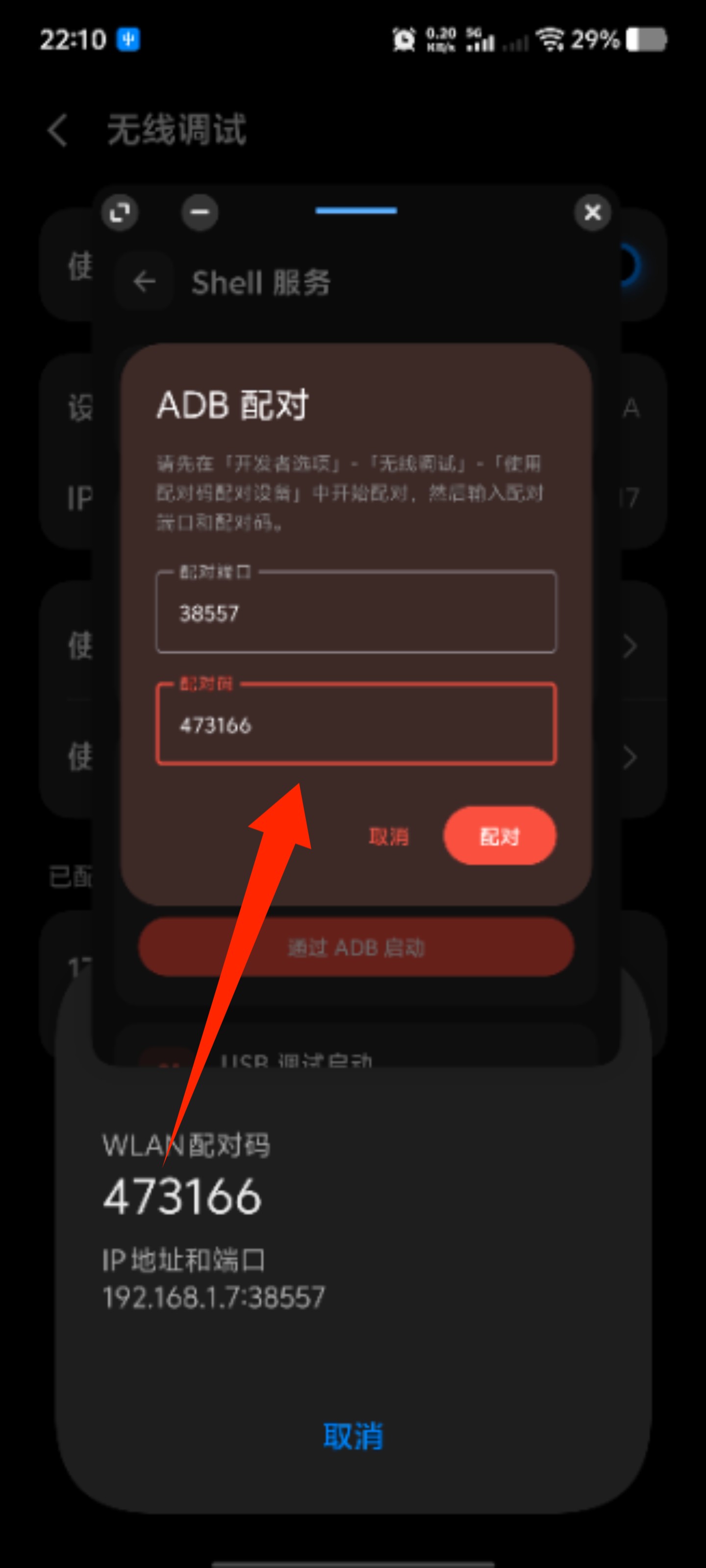
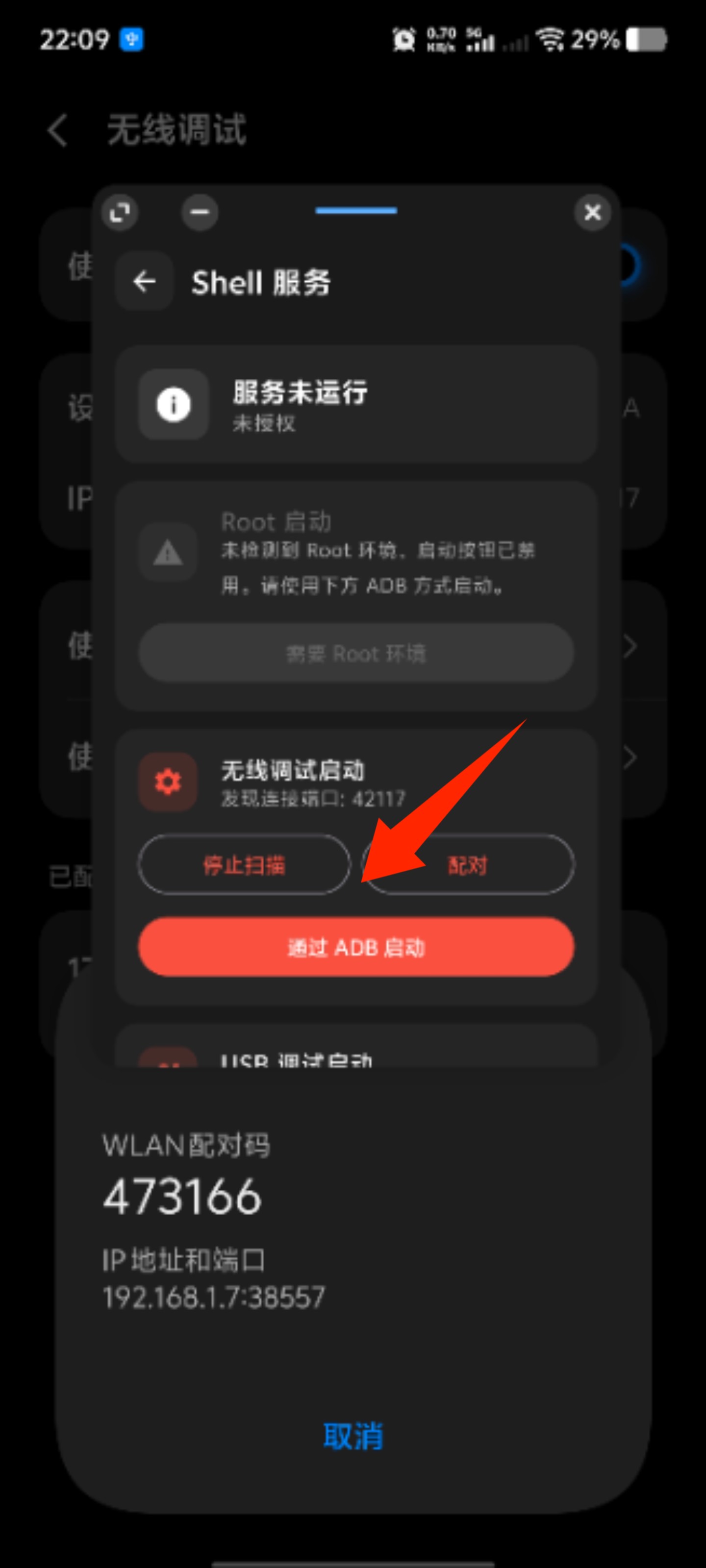
如果无法启动,尝试禁用并启用无线调试。
该启动方式适用于未 root 且运行 Android 10 及以下版本的设备。很不幸,该启动方式需要连接电脑。由于系统限制,每次重新启动后都需要再次进行启动步骤。
Android 调试桥 (adb) 是一个通用命令行工具,其允许您与模拟器实例或连接的 Android 设备进行通信。它可为各种设备操作提供便利,如安装和调试应用,并提供对 Unix shell(可用来在模拟器或连接的设备上运行各种命令)的访问。
更多信息请查看 Android Developer
adb 如果可以看到一长串内容而不是提示找不到 adb 则表示成功提示
adb 都要替换成 ./adb。要使用 adb 你首先需要在设备上打开 USB 调试功能,通常需要经过以下步骤:
adb devicesadb devices,如无问题将会看到类似如下内容List of devices attached
XXX deviceTIP
不同设备开启"开发者选项"的步骤可能有所不同,请自己搜索。
复制指令并粘贴到终端中,如无问题你将会在 TeleClaw 设置中看到 Shell 服务已启动。
adb shell sh /sdcard/Android/data/com.teleclaw/files/start_shell.sh许多厂商对 Android 系统进行了修改,这会造成 Shell 服务无法正常工作。
请允许 TeleClaw 在后台运行。
搜索配对服务需要访问本地网络,许多厂商在应用不可见后立刻禁止应用访问网络。您可以在网络上搜索如何在您的设备上允许应用在后台运行。
在系统设置的"通知管理"-"通知显示设置"将通知样式切换为"原生样式"。
在"开发者选项"中开启"USB 调试(安全设置)"。注意,这和"USB 调试"是两个分开的选项。
在"开发者选项"中关闭"权限监控"。
在"开发者选项"中关闭"Flyme 支付保护"。
在"开发者选项"中开启「"仅充电"模式下允许 ADB 调试选项」。
不要使用"手机管家"的扫描功能,因为它会禁用开发者选项。
不要点击连接 USB 后弹出的对话框,因为这会导致 USB 使用模式发生变化。
请允许 TeleClaw 在后台运行。